So gehts
Identitätsüberwachung einrichten
Erfahre, wie du die Identitätsüberwachung von SquareTrade und MediaMarktSaturn einrichtest


Bleib auf dem Laufenden
Schütze deine digitale Identität, indem du die für dich wichtigsten persönlichen Daten schützt. Füge in wenigen einfachen Schritten die Daten hinzu, die du überwachen möchtest.
Erhalte Sicherheitswarnungen
Sollten deine Daten im Dark Web gefunden werden, erhältst du eine Sicherheitswarnung, damit du auf dem Laufenden bleibst und bei Bedarf Maßnahmen ergreifen kannst.
Welche persönlichen Daten kannst du überwachen?
Je nach Art der Daten kannst du zwischen 2 und 10 Einträge überwachen:
- E-Mail-Adressen - Überwachung von bis zu 10 E-Mail-Adressen
- Kredit- und Debitkartennummern – Überwachung von bis zu 10 Kartennummern
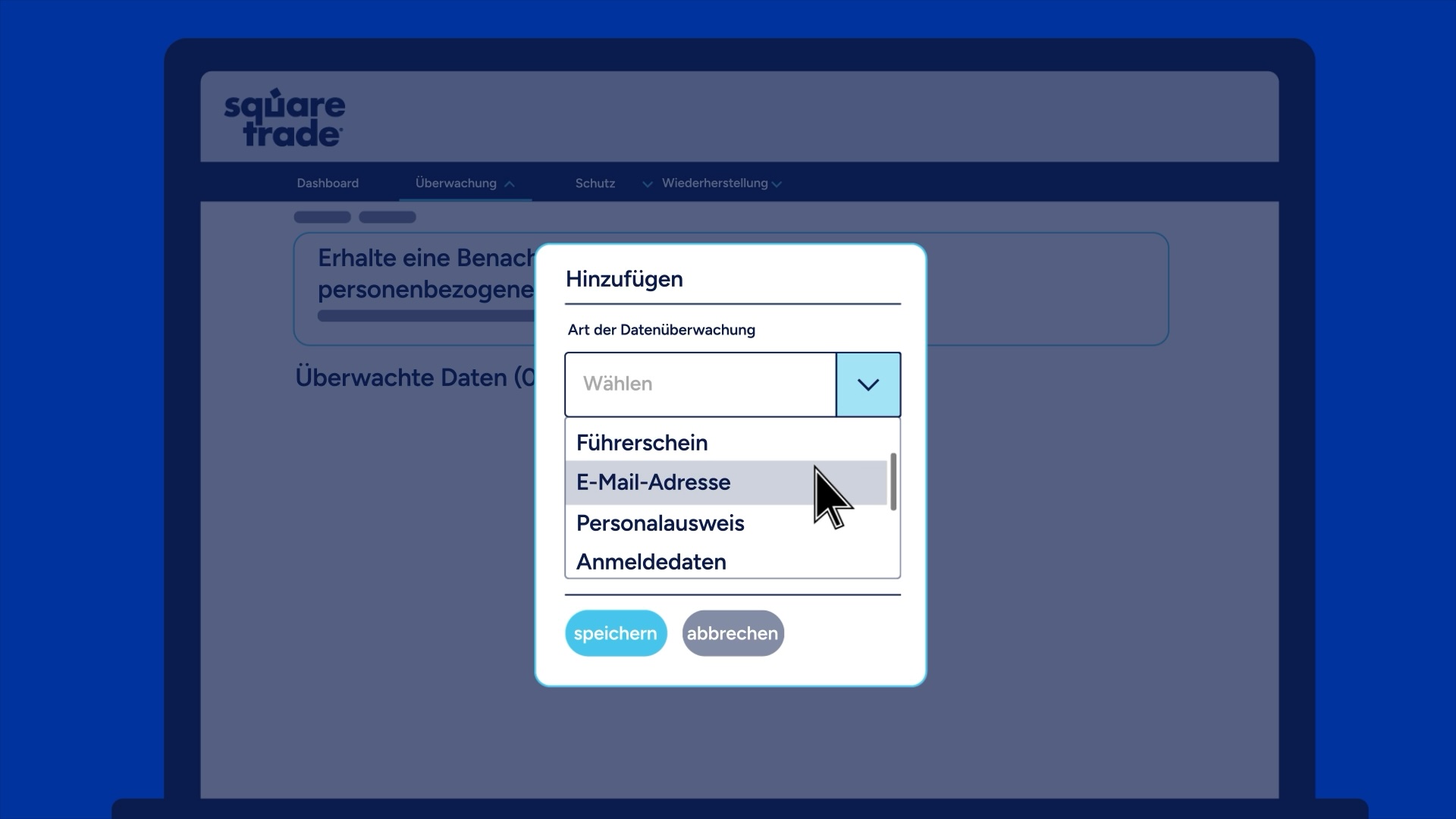
- Anmeldedaten – Überwachung von bis zu 10 Benutzernamen für verschiedene Online-Konten, wie beispielsweise Shopping-Websites, Banking-Apps und Streaming-Dienste.
- Personalausweisnummer – Überwachung von bis zu 2 Personalausweisnummern
- Reisepassnummer - Überwachung von bis zu 2 Reisepassnummern
- Führerschein – Überwachung von bis zu 2 Führerscheinen
Wie fange ich an?
Du bist nur wenige Klicks davon entfernt, deine Identität zu schützen. Schau dir bitte dieses Video an, um zu erfahren, wie du loslegen kannst, oder befolge die folgenden einfachen Schritte:
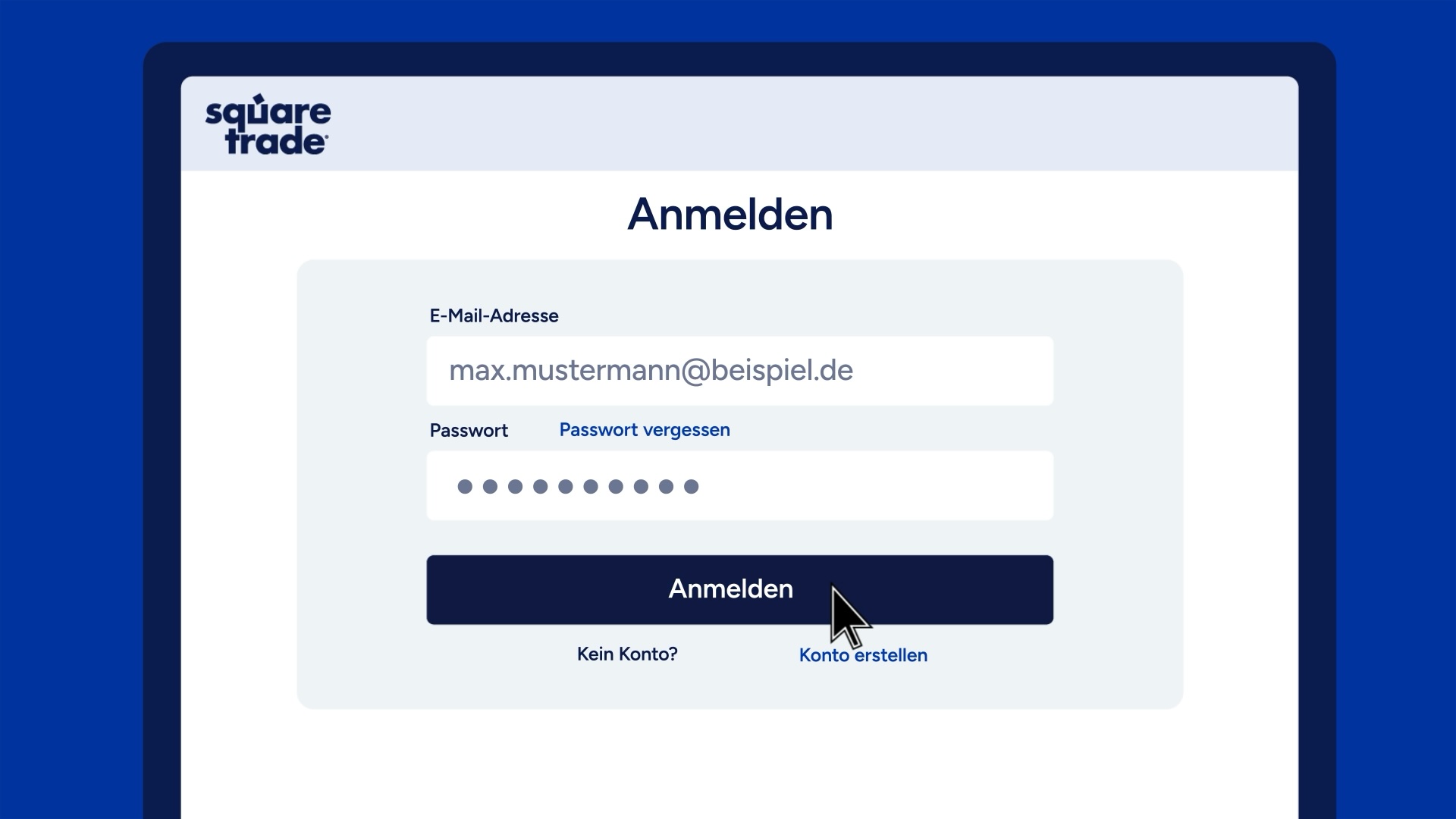
Schritt 2
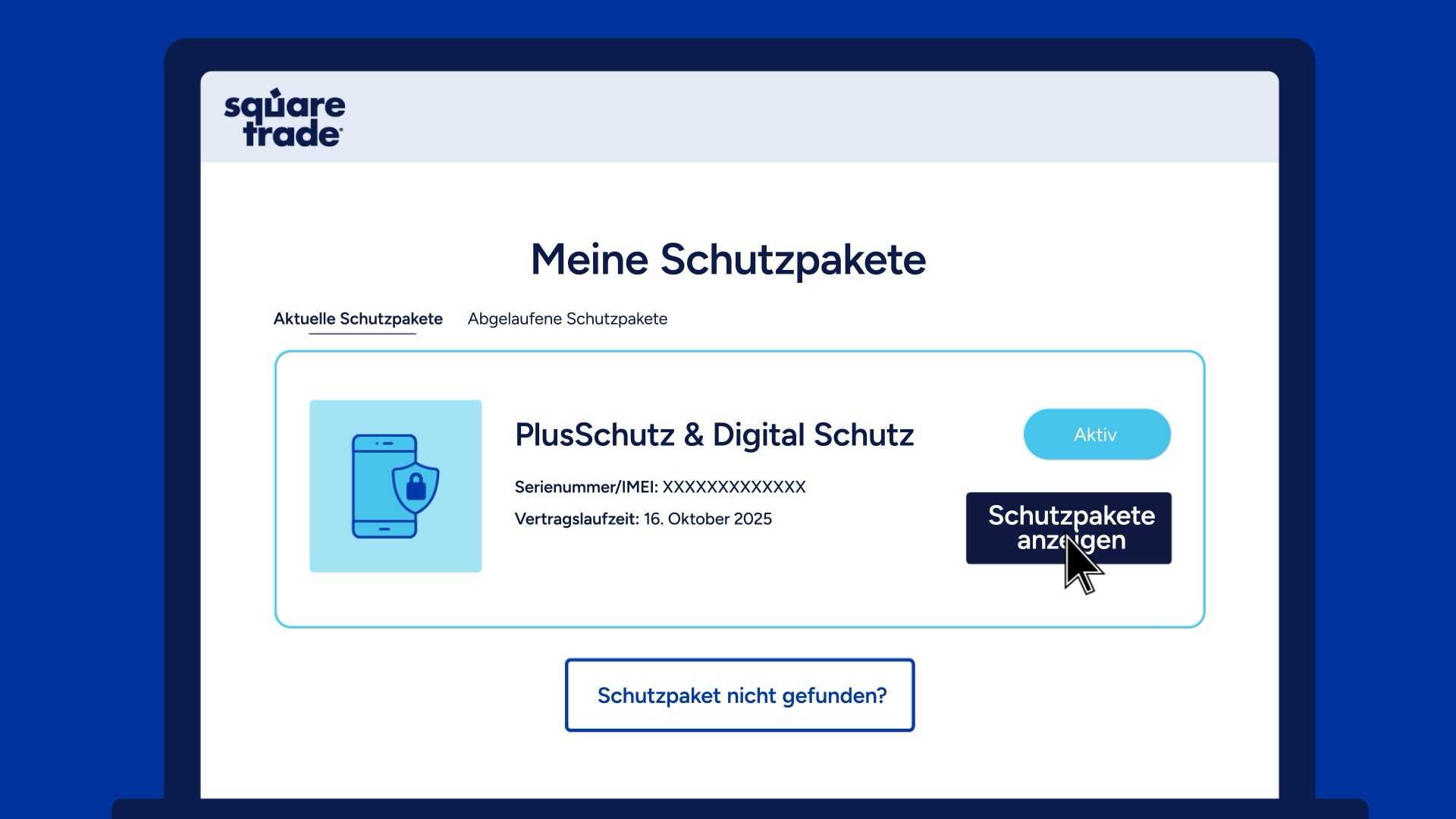
Wähle bei deinem PlusSchutz & Digital Schutz „Schutzpakete anzeigen“ aus.
Falls du diese Option nicht sehen kannst, folge den nächsten Schritten, um deinen Schutz hier zu finden.
Schritt 3
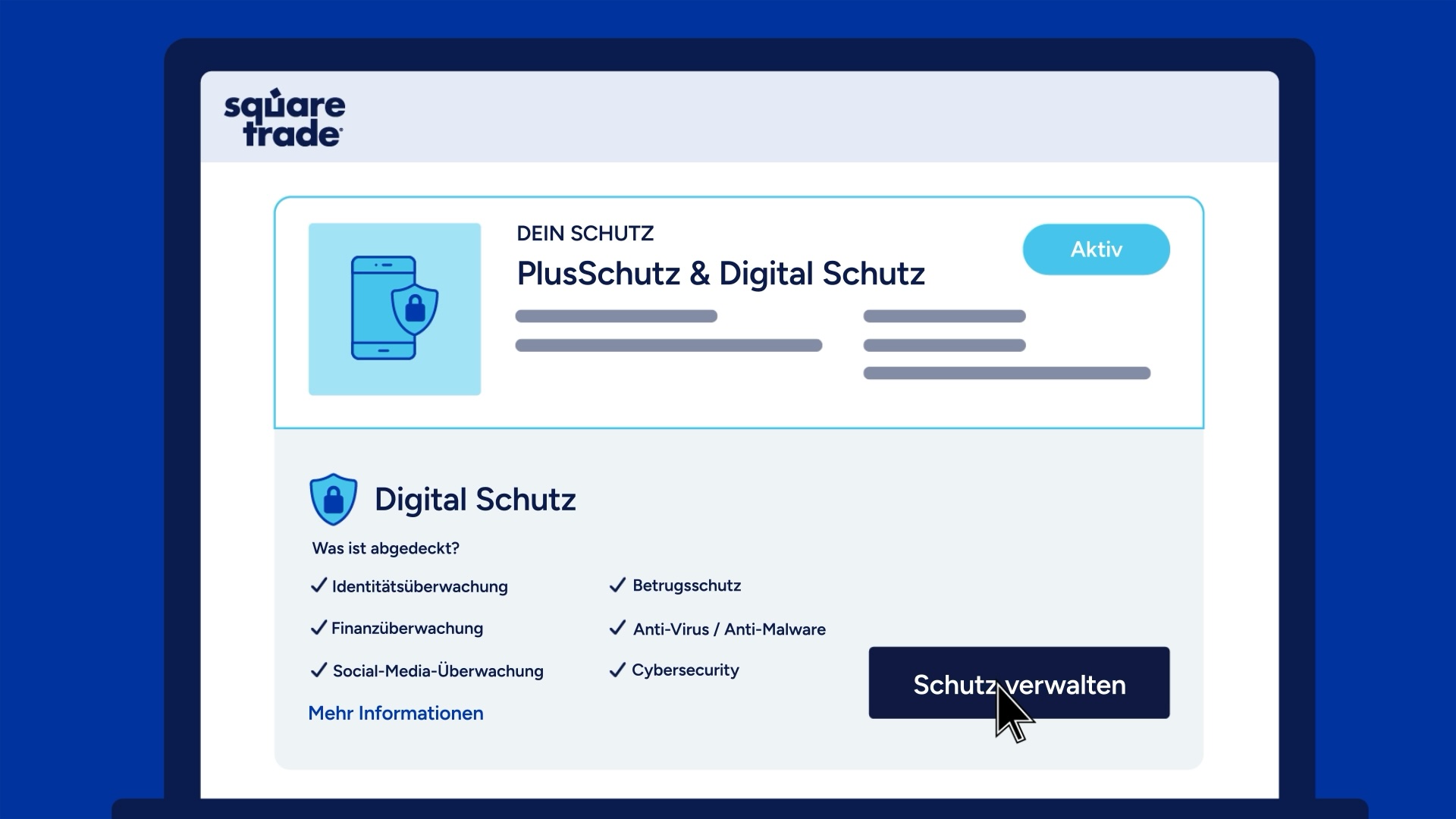
Scrolle nach unten zu Digital Schutz und wähle „Schutz verwalten“ aus.
Schritt 4
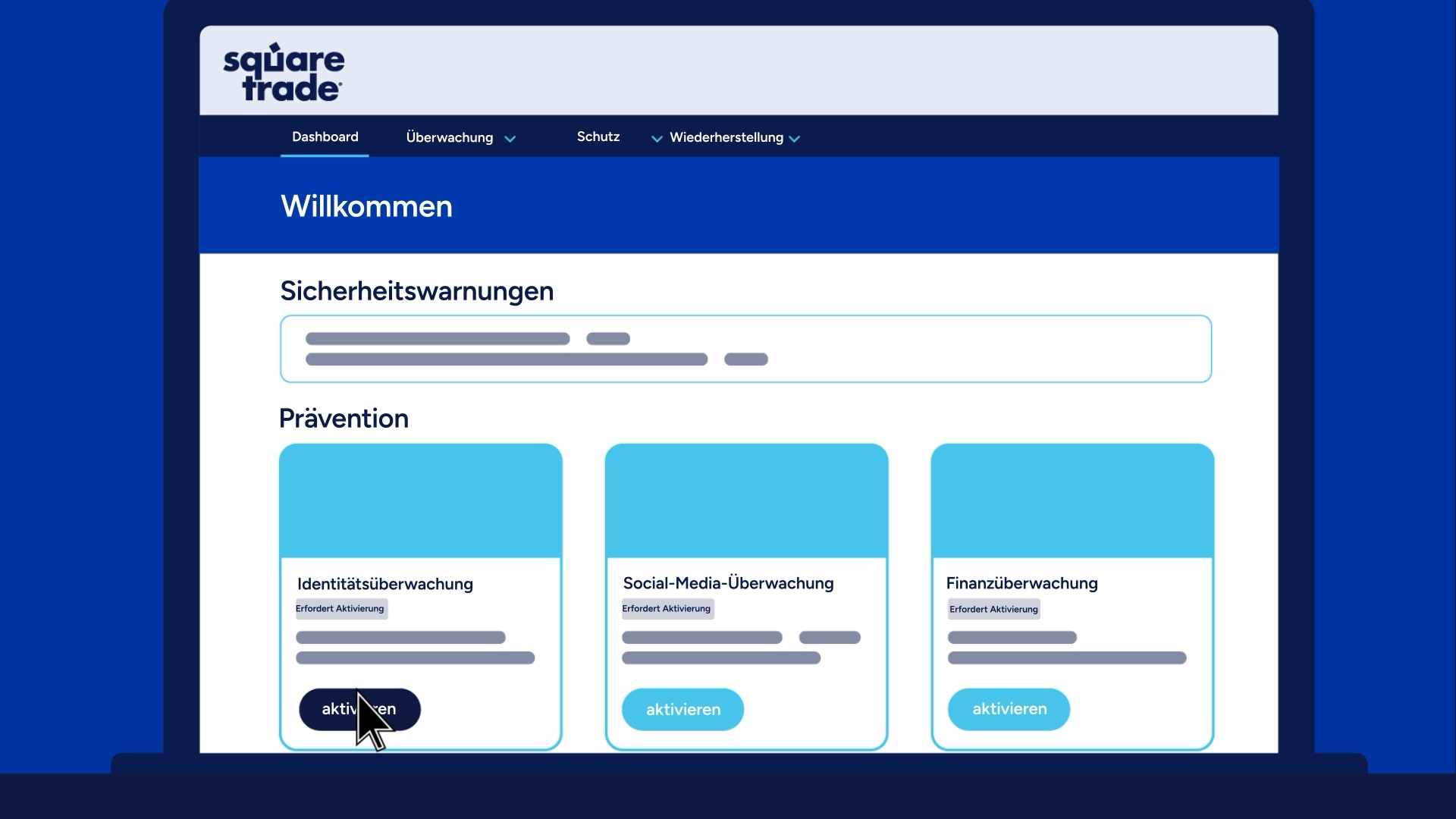
Sobald du im Digital Schutz-Portal bist, wähle „Identitätsüberwachung“ aus. Du findest diese Option auf deinem Dashboard oder über das Dropdown-Menü oben auf der Seite unter „Überwachung“.
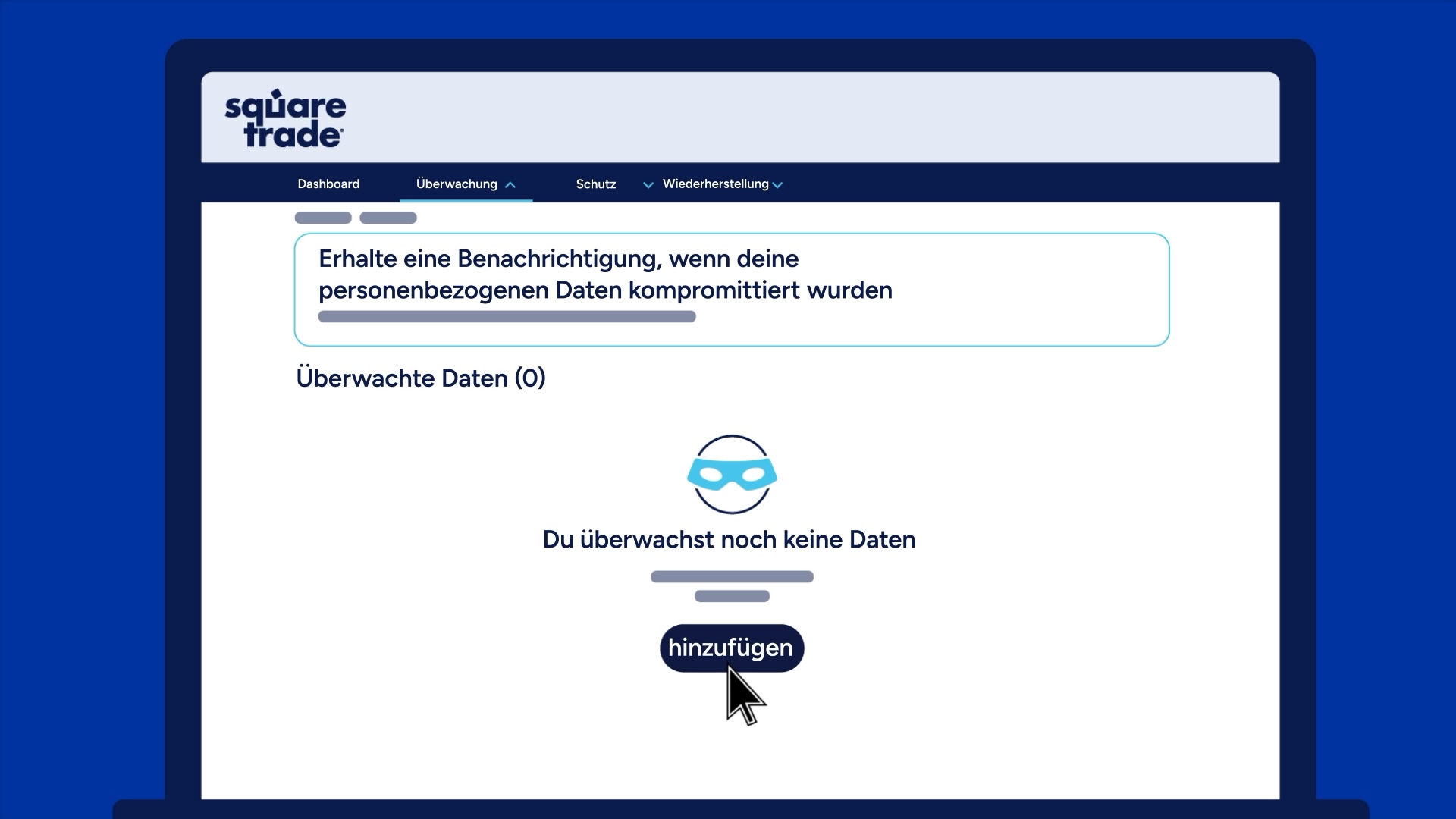
Schritt 5
Füge deine Daten hinzu. Wähle „hinzufügen“ aus, dann wähle die Art der Daten, die du überwachen möchtest, und gib die entsprechenden Angaben ein (z. B. E‑Mail-Adresse oder Kreditkartennummer). Wähle anschließend „Speichern“ und bestätige deine Eingabe.
Schritt 6
Wiederhole den Vorgang, um so viele zulässige Einträge hinzuzufügen, wie du überwachen möchtest.
Du bist bereit
Sobald die Verbindung hergestellt ist:
- Deine überwachten Daten werden in deinem Dashboard angezeigt
- Die Überwachung beginnt sofort
- Wir senden dir eine Sicherheitswarnung, wenn wir deine Daten im Dark Web finden
Verwalte deine Angaben
Verwalte deine Angaben jederzeit
Du kannst deine überwachten Daten jederzeit anzeigen, aktualisieren oder entfernen.
Überwachungslimits
Du kannst zwischen 2 und 10 Einträge pro Kategorie überwachen. In deinem Dashboard werden deine aktuellen Limits sowie die Anzahl der noch verfügbaren Überwachungseinträge angezeigt.
Zur Erinnerung
- Du hast die Kontrolle – wähle aus, welche persönlichen Daten du überwachen möchtest
- Die Überwachung beginnt, sobald deine Daten gespeichert wurden
- Du kannst Daten jederzeit aktualisieren oder entfernen
Besuche unser Hilfe-Center
Hier findest du Antworten auf häufig gestellte Fragen und bekommst zusätzliche Unterstützung, wann immer du sie brauchst.
Melde dich bei deinem Konto an
Ruf dein Dashboard auf, um deine überwachten Daten einzusehen, Angaben zu aktualisieren und deinen Schutz zu verwalten.